ラベルシール



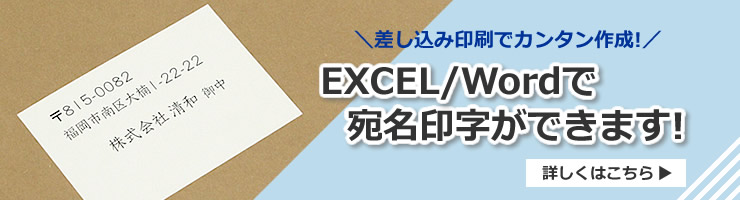
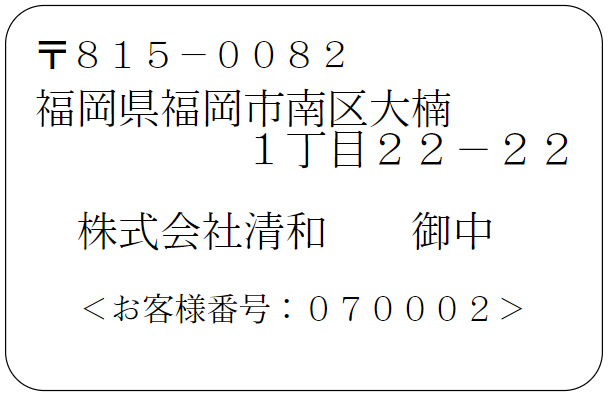
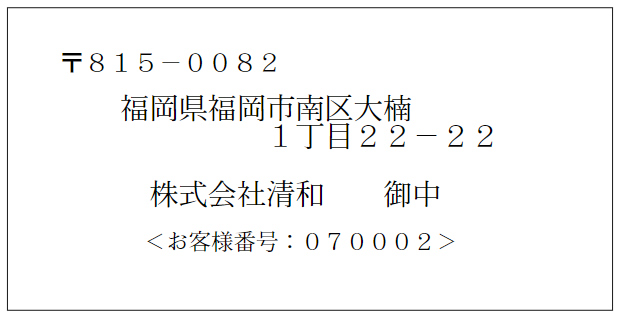
DMやサンプル発送、商品の通販に欠かせない宛名ラベルの印刷方法をご紹介しています。
Excelで作成したリストをWordで差し込み印刷する手順と、1枚から少量印刷する方法について、
それぞれ無料テンプレートをご用意していますので、ダウンロードしてお使いください。
Wordの「差し込み印刷」は、ラベルや封筒などに、Excelなどのデータを自動で流し込み、 宛先ごとの内容に変えて大量に印刷できる機能です。手作業によるコピペや修正ミスを防ぎ、業務効率化に役立ちます。 ここではその作成方法をご紹介しています。
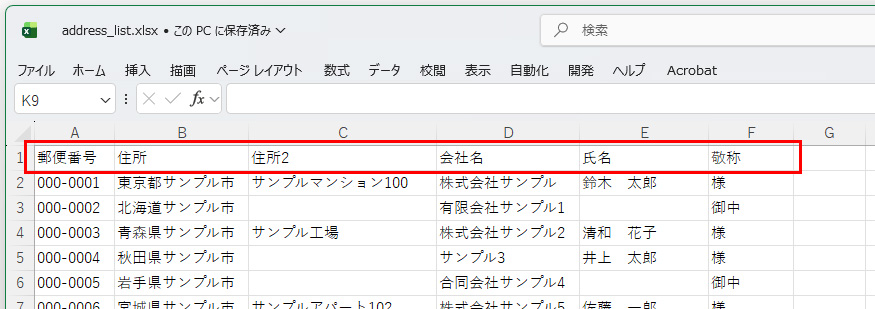
Excelのダウンロードはこちらからできます。
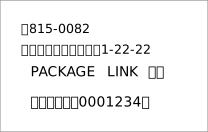
ダウンロードしたExcelを開き、(例)を参考にして、郵便番号、住所、会社名、氏名などを2列目以降に入力していきます。
※必要に応じて、項目の追加や削除を行ってください。
※ラベルに記載する情報が入っているセル以外は、空白にしてください。
Wordのダウンロードはこちらからできます。
※このテンプレートで印刷できるラベル用紙は、サイズ:40×62mmです。
対象商品:No.52156(プリンタ共用タイプ)、No.12377(マットタイプ)
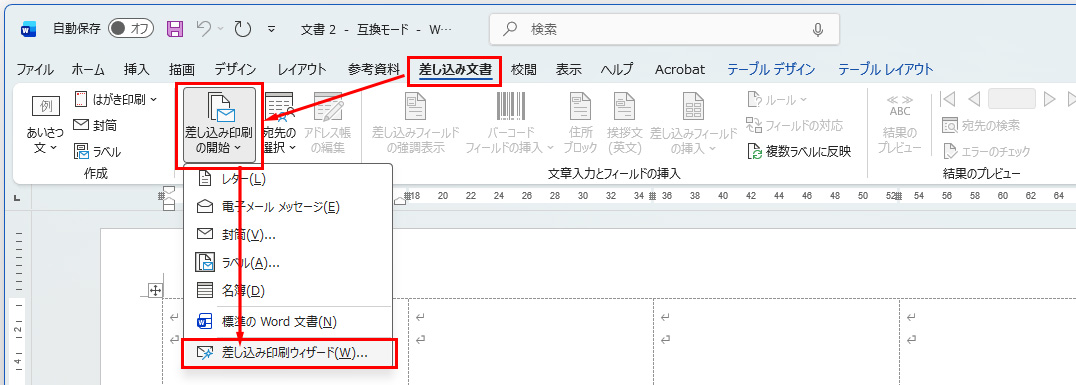
1、Wordを開いて、タブの【差し込み文書】を選択し、リボンに表示された【差し込み印刷の開始】をクリック、
【差し込み印刷ウィザード】を選択します。
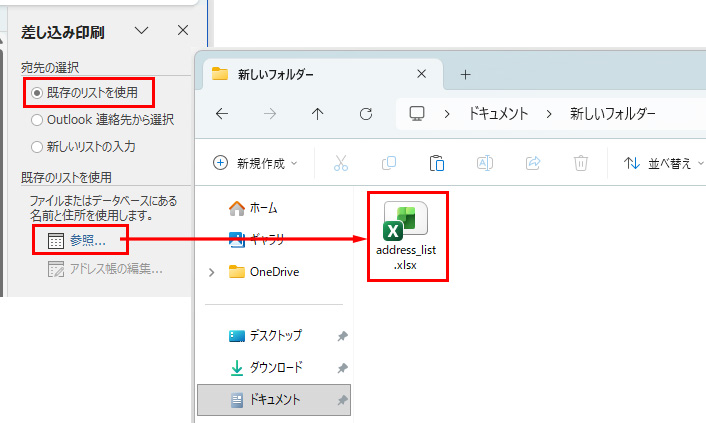
2、【宛先の選択】より「既存のリストを使用」を選択し、「参照」をクリックすると別ウィンドウが表示されますので、
1-1で作成したExcelのリストを選択します。
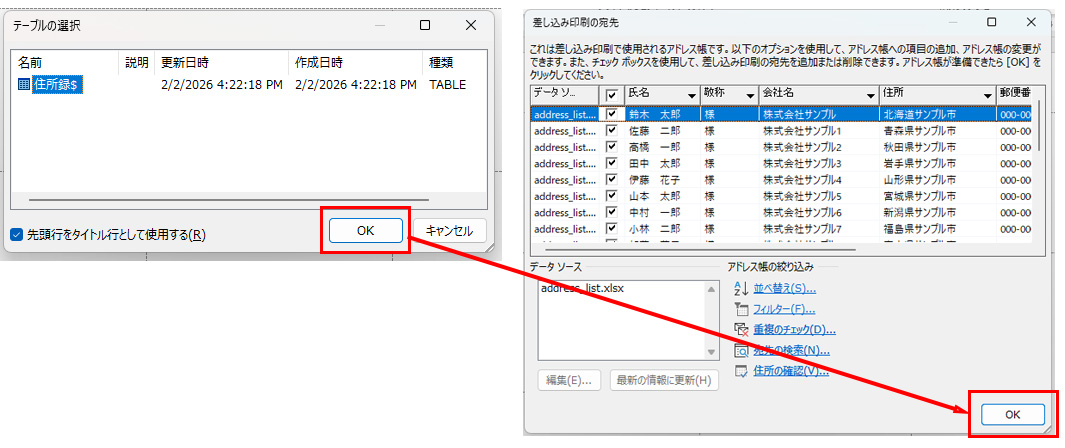
3、【テーブルの選択】、【差し込み印刷の宛先】のウィンドウが出ますが、変更せず「OK」をクリックします。
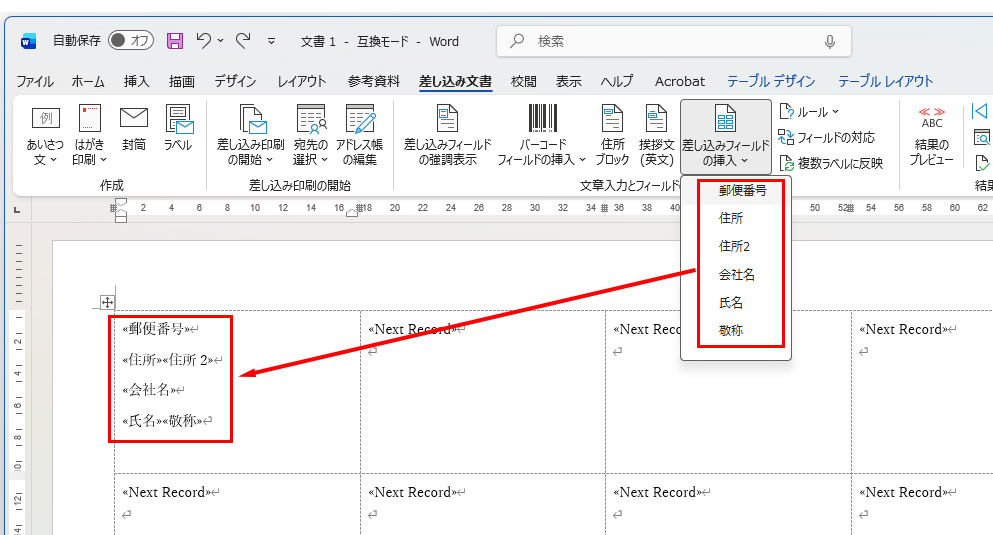
4、差し込み文書タブのリボンにある、【差し込みフィールドの挿入】下部の▼をクリックすると、
Excelのリストにある項目が表示されますので、必要な項目をクリックします。
クリックした項目は、プレビュー画面の1枚目のラベルに表示されますので、改行やフォントサイズを変更して
レイアウトします。
※「〒」のような、どのラベルの同じ位置に入る内容は、1枚目のラベルに直接入力すると、
他のラベルにも適用されます。
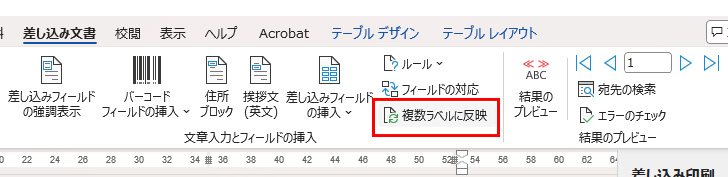
5、【差し込みフィールドの挿入】の横の【複数ラベルに反映】をクリックして、リストにある件数分を
ラベルに配置させます。
6、画面右のウィザード下の「→次へ:ラベルの配置」、さらに「→次へ:ラベルのプレビュー表示」に進みます。
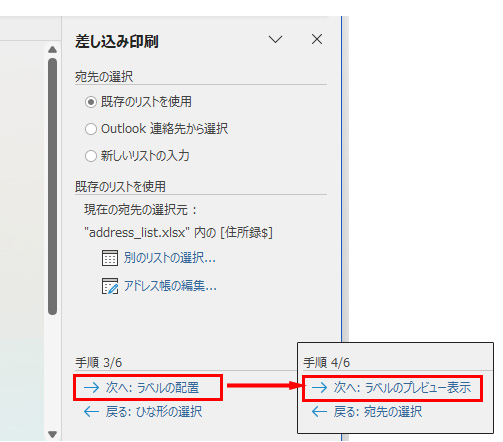
7、全部のラベルに情報が配置されますので、文字数によって改行される場所などは、自然な文字列になるように
改行や文字サイズの変更などを適宜行ってください。
8、画面右のウィザード下の「→次へ:差し込み印刷の完了」、さらに「印刷」をクリックします。
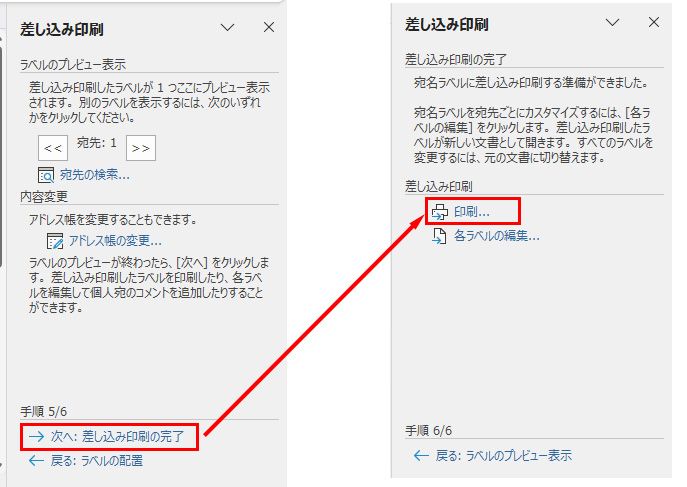
9、【プリンターに差し込み】のウィンドウが出ますので、「OK」をクリックします。
10、【印刷】の画面で、プリンターの選択を行って印刷できます。
大量印刷のようにリストを使って一度に印刷する場合の他に、少人数の場合や送る相手によって内容を変えたい場合などには、
お手軽プリントWeb版を使って、ラベルを1枚ずつ編集・印刷する方法があります。
こちらのボタンをクリックすると、お手軽プリントWeb版の編集画面が開きます。
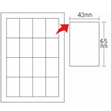
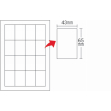
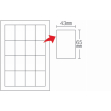
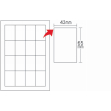
※使用するラベル用紙 商品番号:52041 プリンタ共用上質紙シール16面×20シートA4 ラベルサイズ:43×65mm
1、編集画面の中の内容を変更したいオブジェクトを選択し、右メニューの【文面】枠内の文字を書き変えます。
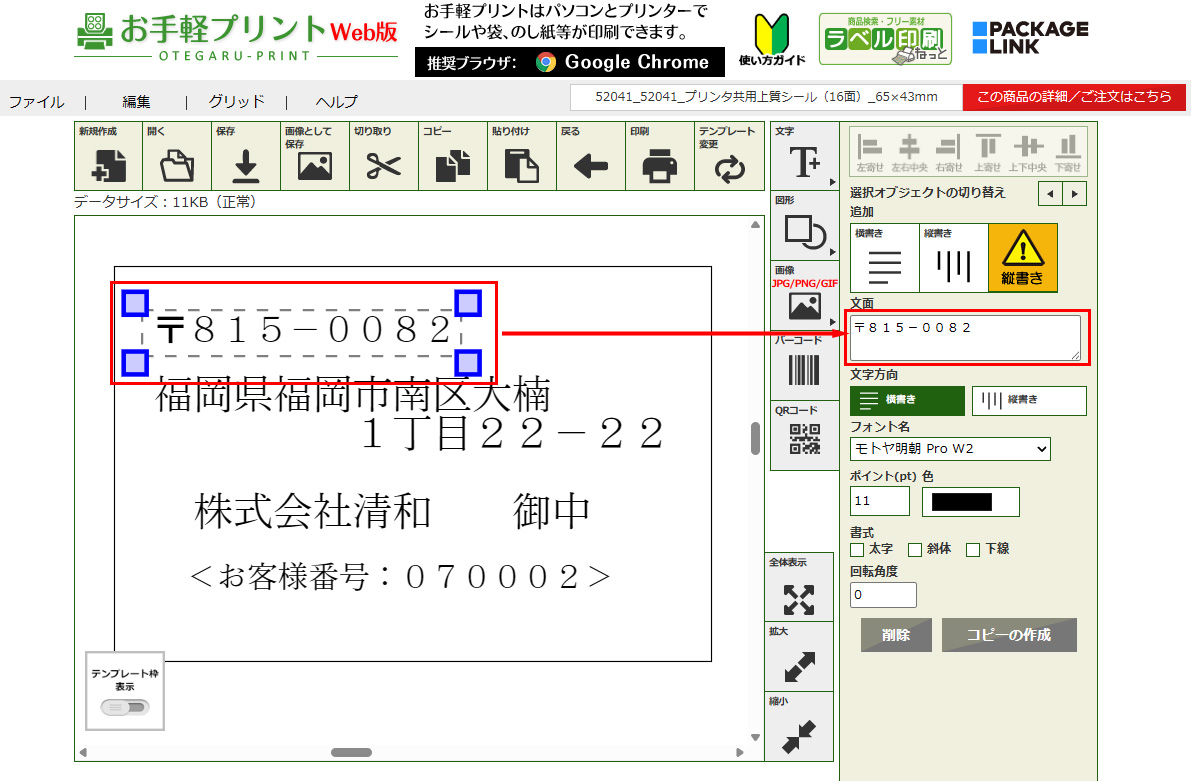
2、編集が終わったら、メニュータブの【印刷】をクリックし、【シート印刷】の下部「部分印刷」をクリックして
画面を切り替えます。
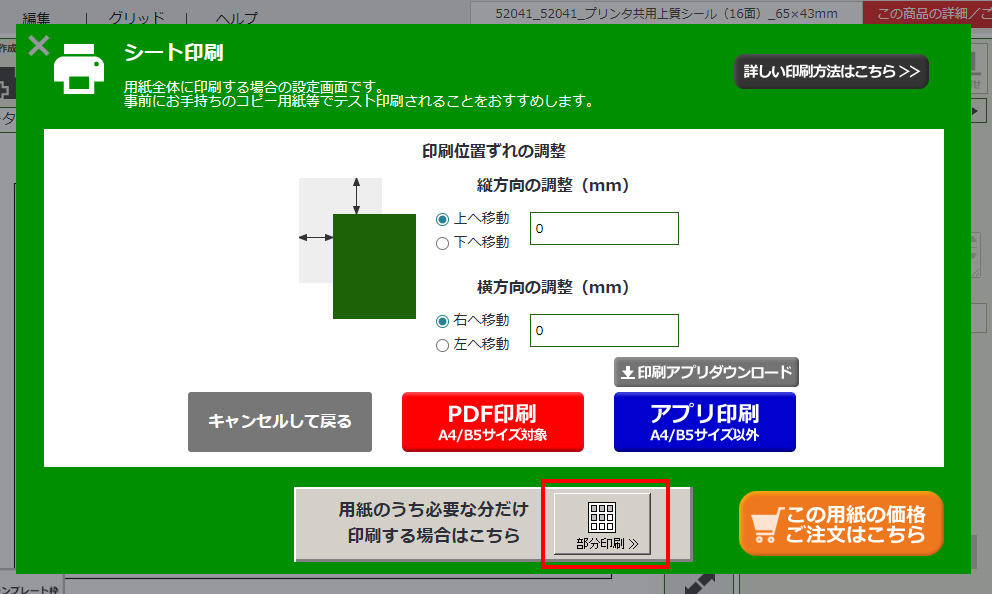
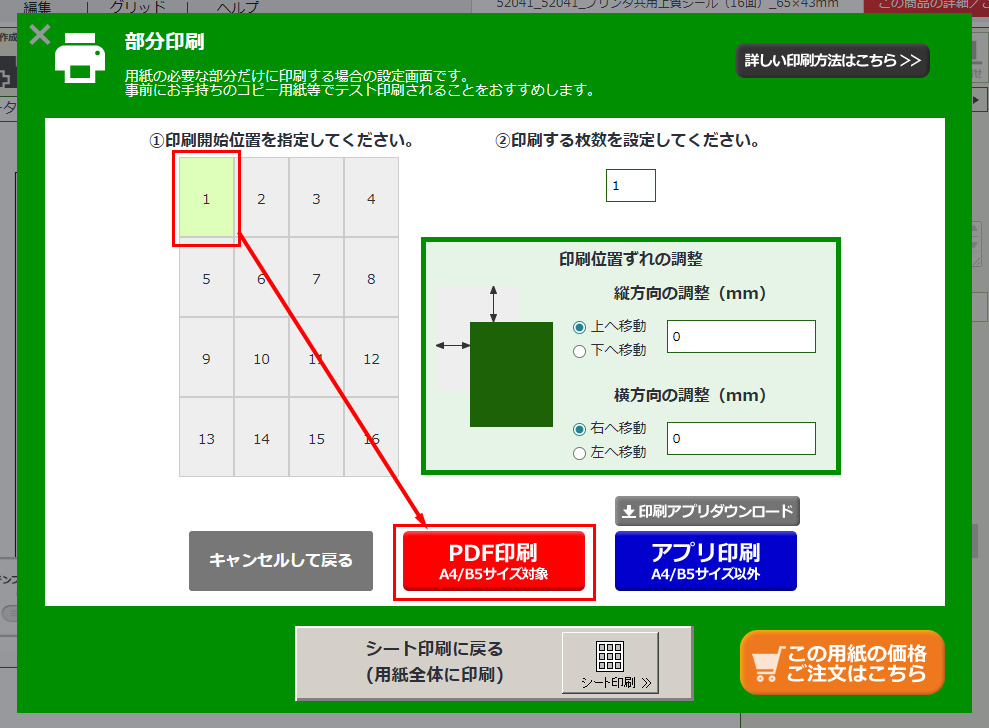
3、シート上で印刷したい部分を選択し、【PDF印刷】をクリックします。
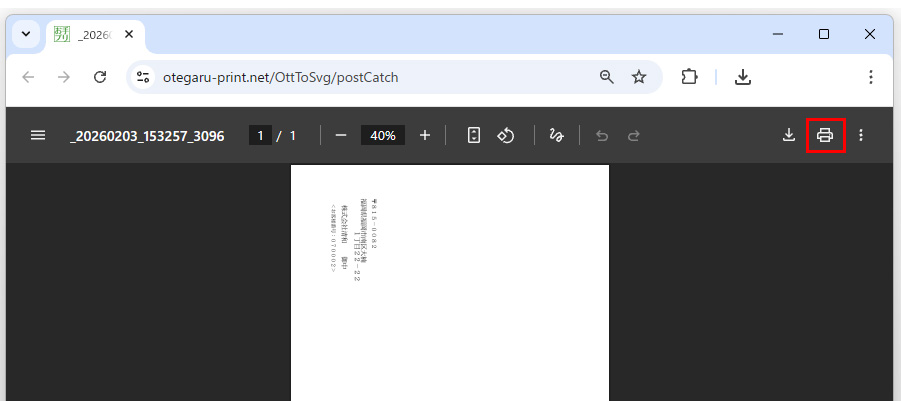
4、ブラウザ上でPDFが表示されますので、右上の「印刷」アイコンをクリックし、プリンターを設定して
印刷できます。
印刷の設定方法については、こちら をご確認ください。
宛名ラベルとして使いやすい、人気のサイズの用紙をピックアップしています。
無料サンプルもご用意していますので、気になった商品はぜひお試しください。