ラベルシール




お手軽プリント用に販売しているシール用紙は、Illustratorでもデザインの編集ができますので、専用テンプレートをダウンロードしてお使いいただけます。
Illustratorの機能で高度な編集ができ、より便利にラベル作成ができます。
※Illustratorは、Adobe社が提供しているグラフィックソフトウェアです。
お使いのPCにインストールしている書体やAdobeフォントが使える!
異なるデザインを複数面付けして一度で印刷OK!
画質を落とさず印刷!
文字間や行間を細かく調節できる!
ご使用になるシールの商品ページを開き、商品画像の下部にある「【Ai】テンプレートのダウンロード」をクリックして、お使いのPCの任意の場所に保存します。
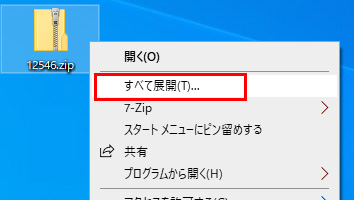
【Windowsでの解凍方法】ダウンロードしたZIPファイルを右クリックし、「すべて展開」を選択して解凍します。
【Macでの解凍方法】Finder上でzipファイルをダブルクリックすると解凍されます。
�△撚鯏爐靴織侫�ルダにある、拡張子[.ai] のデータを、Illustratorで開きます。
アートボード上部に、商品番号と商品名を記載していますので、必ず確認してお使いください。
シール部分はガイドで表示しています。白紙に見える場合は、メニュータブより「表示」→「ガイド」→「ガイドを表示」を選択すると表示されます。
なお、ガイドはロックした状態でご使用ください。(ガイド線は印刷されません。)
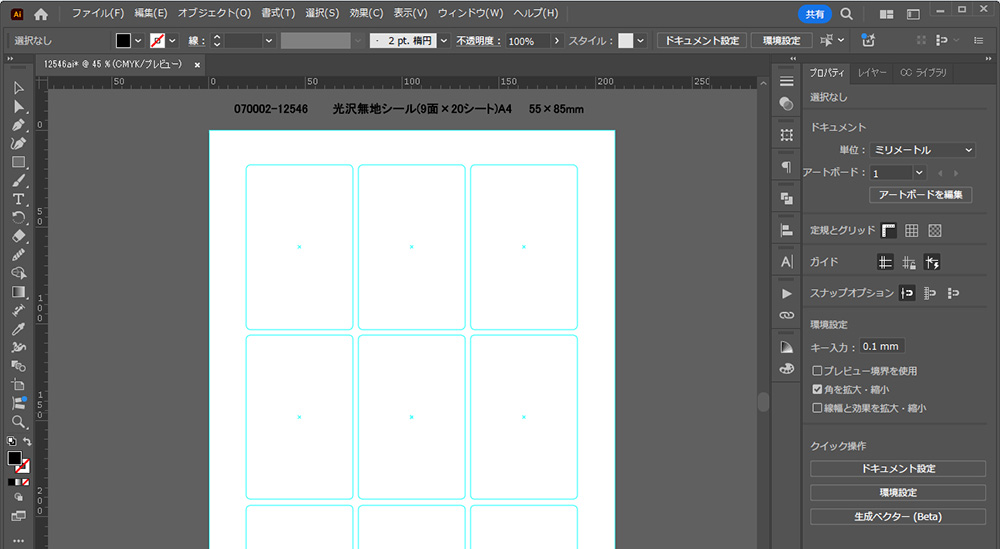
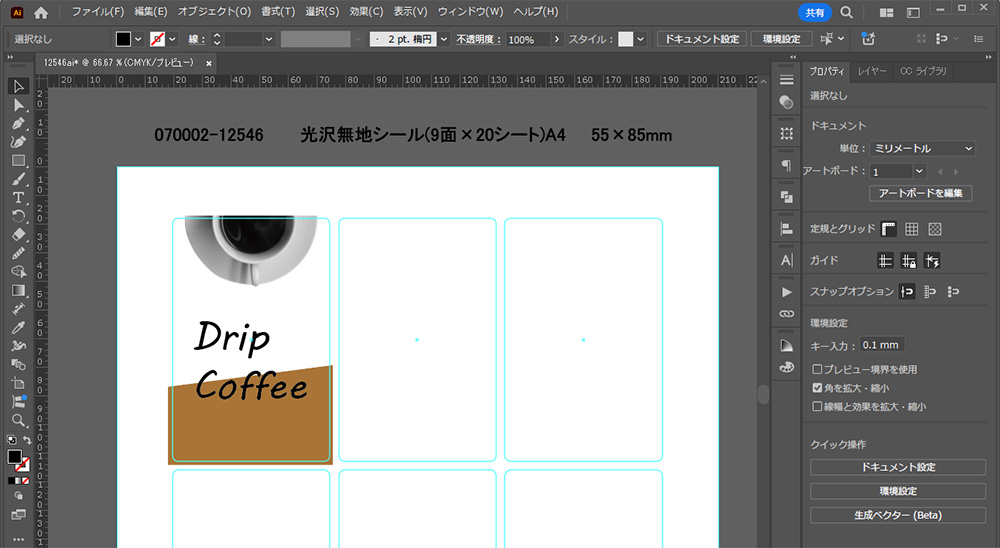
Illustratorの機能を使って、文字やイラスト、写真などを配置します。シール1枚分のガイド位置を目安にレイアウトしてください。
文字は、お使いのPCにインストールしている書体やAdobeフォントよりダウンロードした書体をご使用いただけます。また、図形もご自由に作成できます。
※お手軽プリントでご使用いただいてるフォントはお使いいただけません。
・イラストや写真を配置する際は、「リンク」のチェックを外してください。
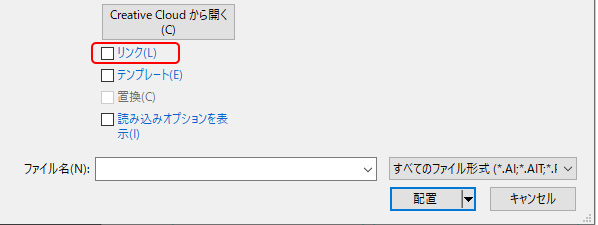
※[ファイル]→[配置]をクリックして画像ファイルを選択する画面下部
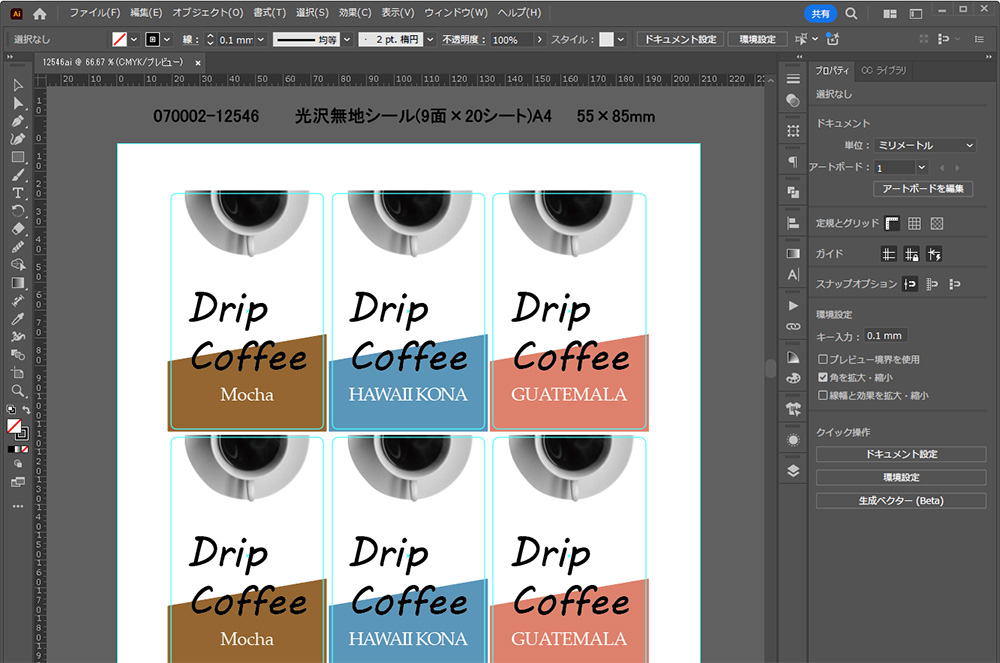
Illustratorでは、1シート内のシール1枚ごとに異なるデザインを入れて印刷ができます。
1つのシールのデザインができたら、ガイド位置を目安に他のシール部分にコピーして、文字や色を変えて展開できます。
用紙の材質ごとに設定が必要ですので、「プリンタ」の設定画面で、左下の「プリンター」から用紙の種類や印刷品質を設定してください。
用紙サイズはシートサイズ(A4またはB5)を指定し、オプションの「拡大・縮小しない」を選択して印刷してください。